如何零成本拥有一台云电脑?实测 8GB 内存 Ubuntu 桌面与多端浏览器同步
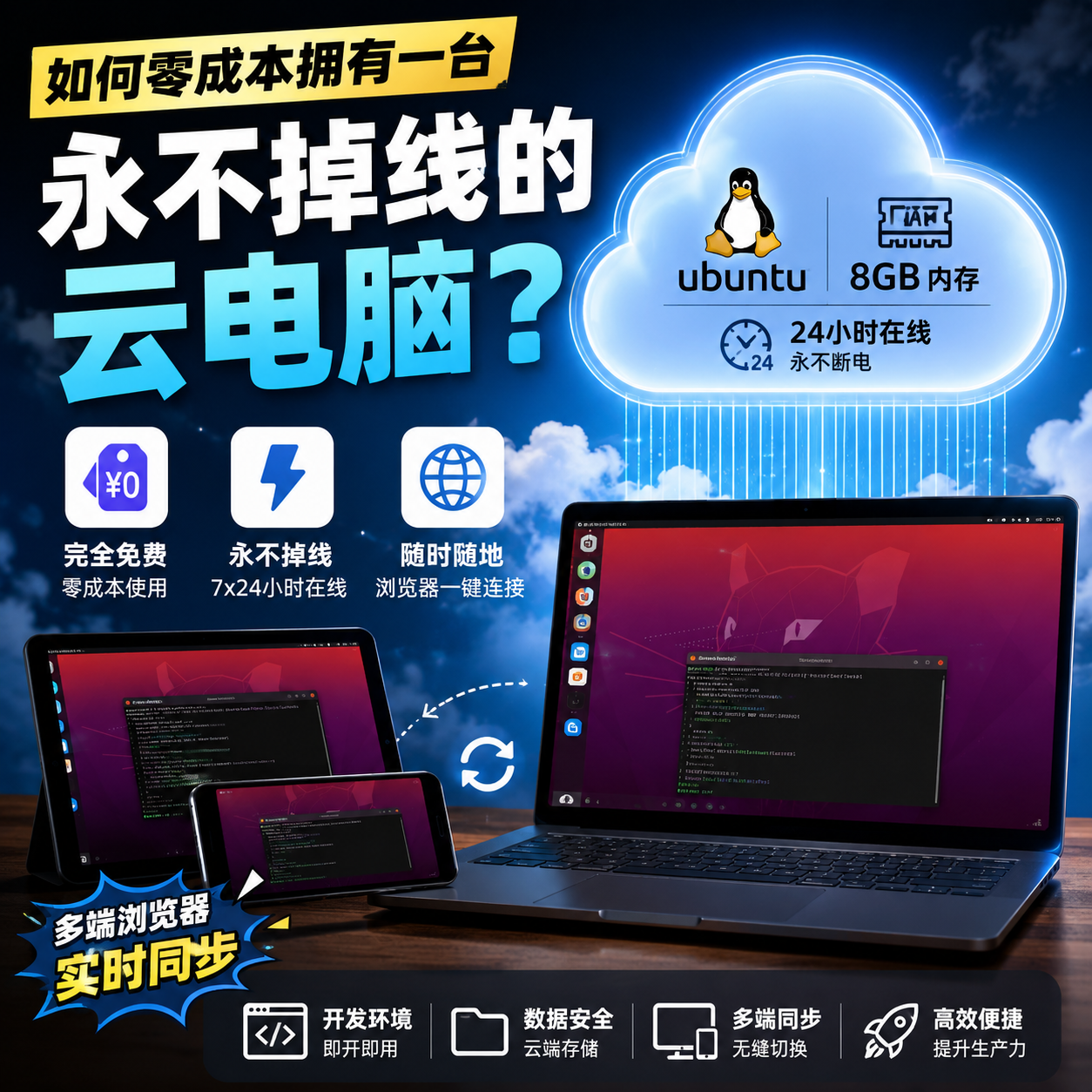
为什么你需要一台云端“云电脑”?
在云计算普及的今天,将工作流迁移到云端已成为一种趋势。这台云端计算机主要有以下几个不可替代的优势:
极高的便携性:基于 Web 技术,任何有浏览器的设备(电脑甚至手机)都可以无缝连接。
环境隔离性:你可以放心地在这台机器上测试一些不敢在本地运行的“高危”脚本或程序。
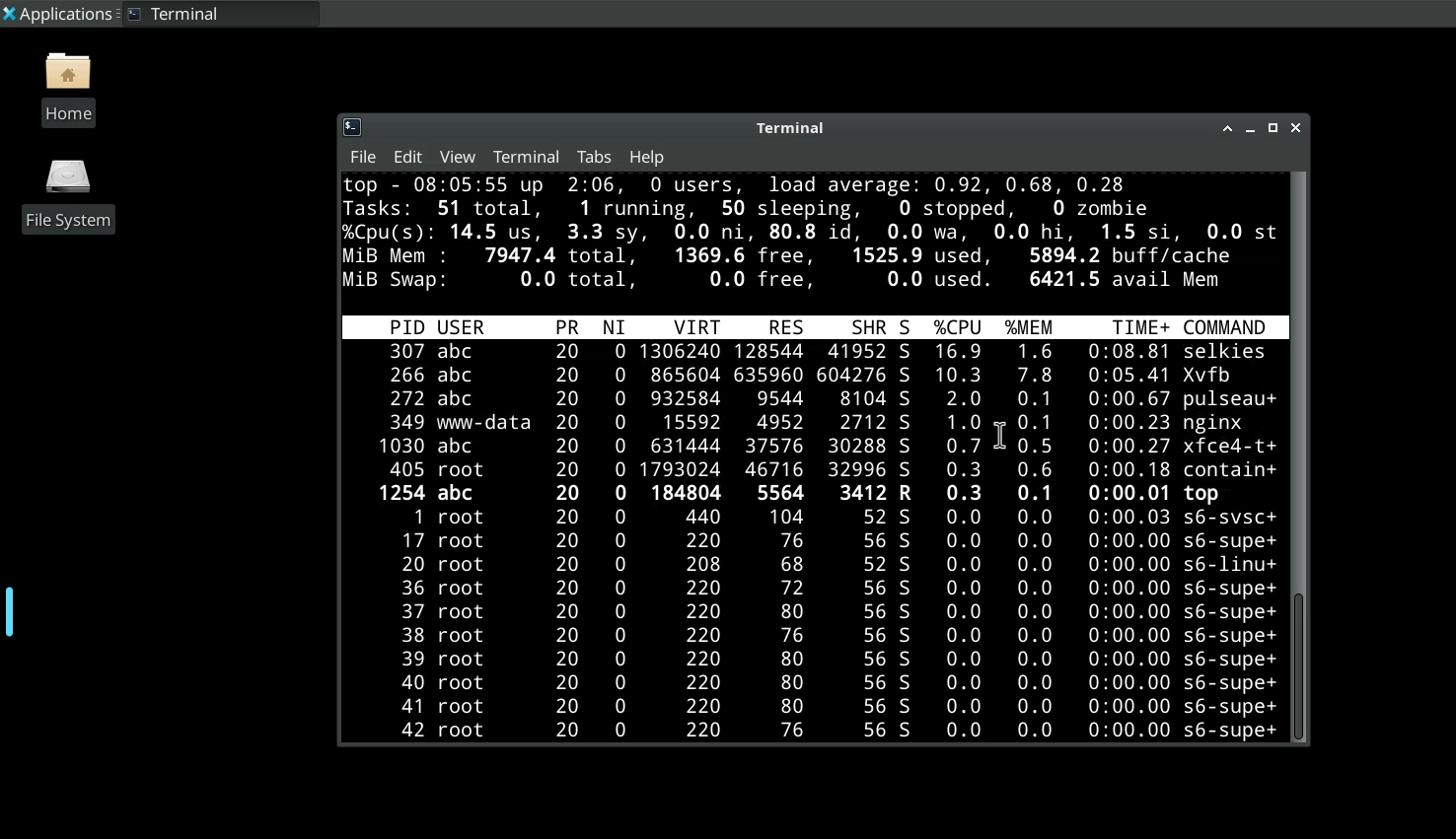
资源充沛:8GB 的内存配置足以应对绝大多数轻量级开发、代码测试及自动化部署任务。
从零开始:搭建你的云端桌面,话不多说,我们直接进入实战环节。
google官网:【点击前往】
- 初始化终端环境
首先,登录官方管理平台,进入终端(Terminal)界面。我们需要获取最高执行权限:
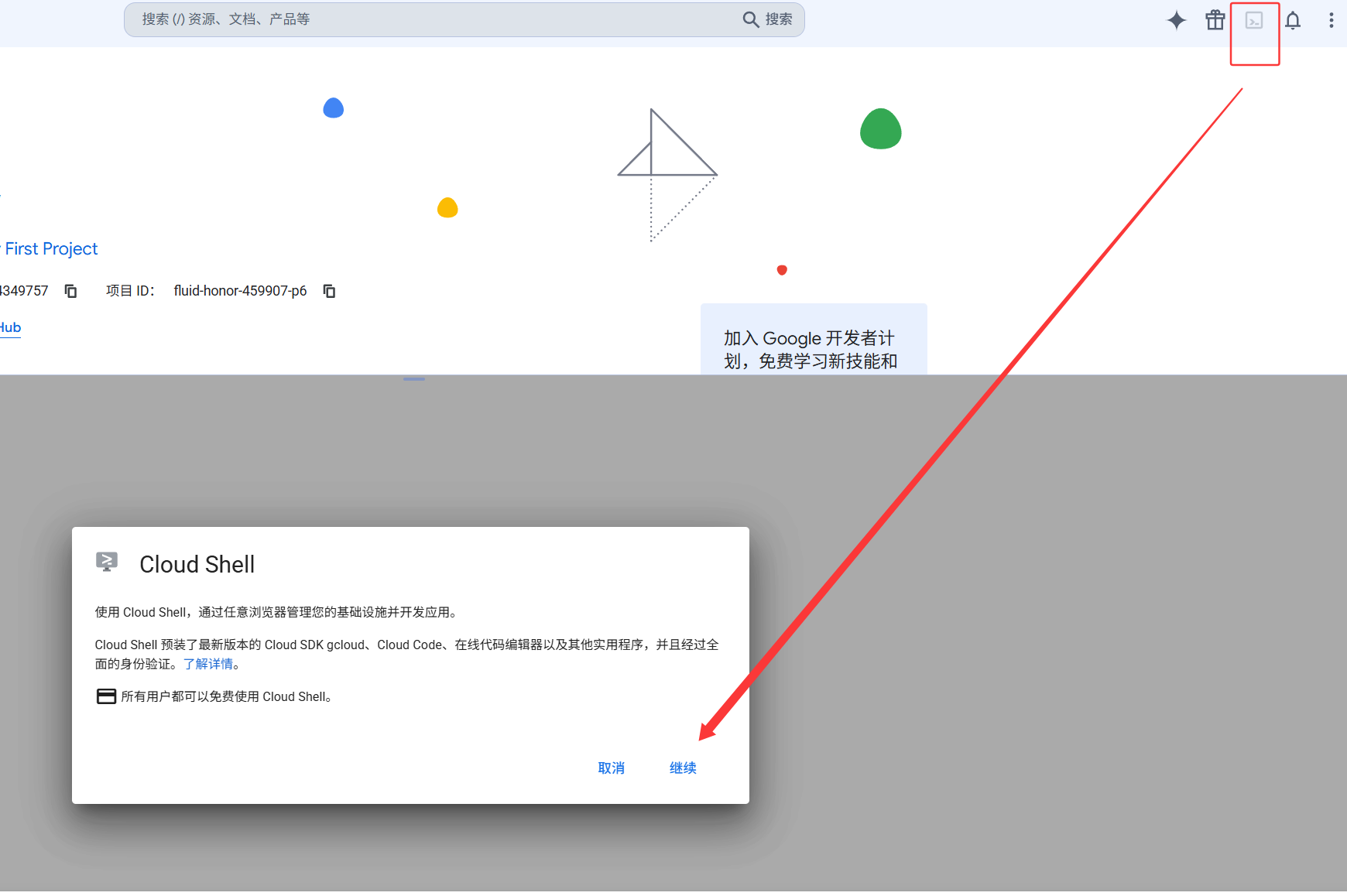
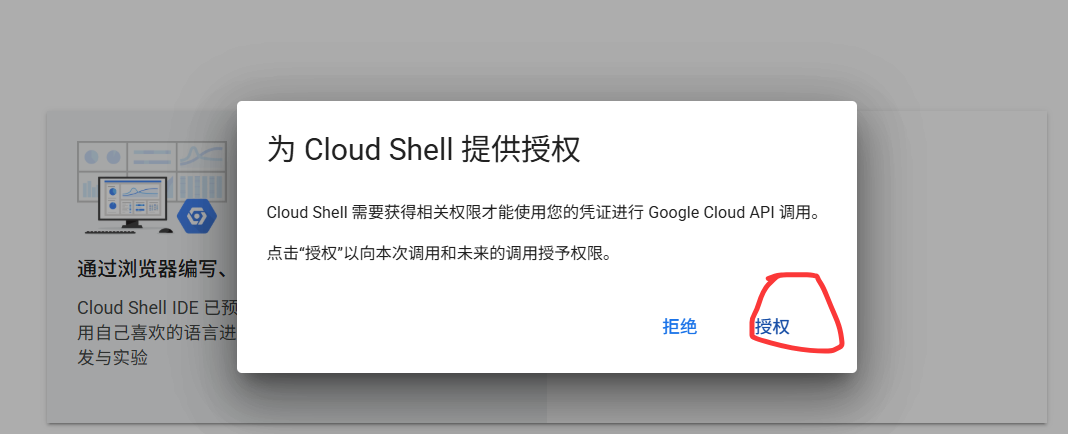
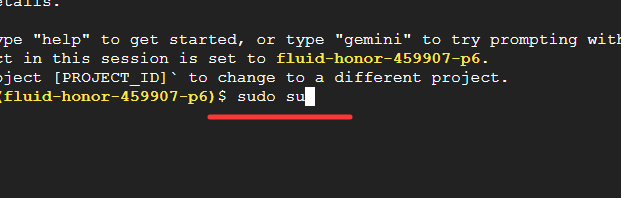
- 然后直接在终端中复制并执行以下这段完整的命令:
cat << 'EOF' > docker-compose.yml
services:
  debian-desktop:
    image: lscr.io/linuxserver/webtop:debian-xfce
    container_name: debian_gui
    privileged: true
    ports:
      - '6080:3000'
EOF
- 接着再运行下面的命令:(一条一条粘贴,中文不用复制)
// 停止并移除之前运行的容器(如果有的话)
docker compose down

// 在后台(Detached mode)启动容器
docker compose up -d

// 查看名为 "debian_gui" 的容器实时日志,用于排查启动问题或查看运行状态
docker logs -f debian_gui
- 开启图形化预览
安装完成后,不要直接关闭。点击界面上方的网页预览按钮,将端口设置为 6080,点击“更改并预览”。此时,一个完整的 Ubuntu 图形化界面就会出现在你的浏览器中。
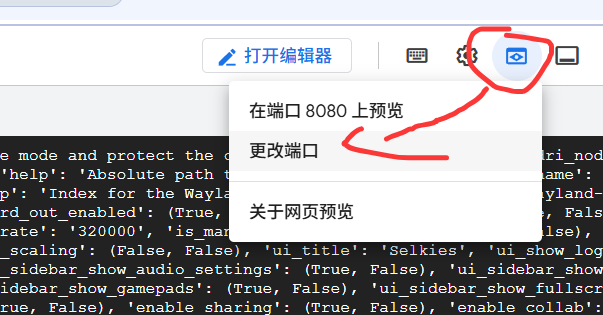
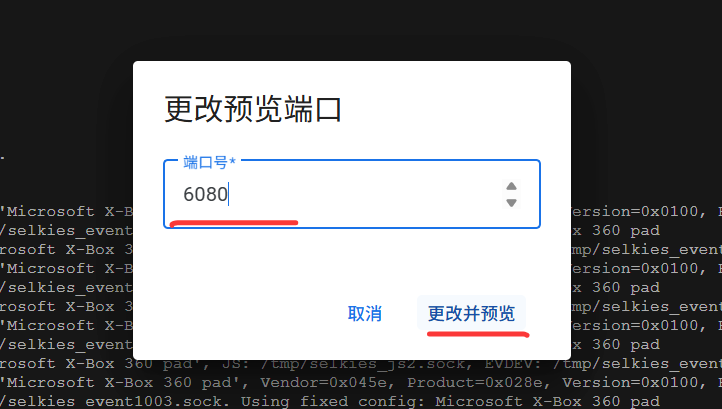
然后弹出的新网页,就是你的云端桌面了!你可以在这里安装各种开发工具、运行脚本,甚至进行图形化操作,就像在本地电脑上一样。
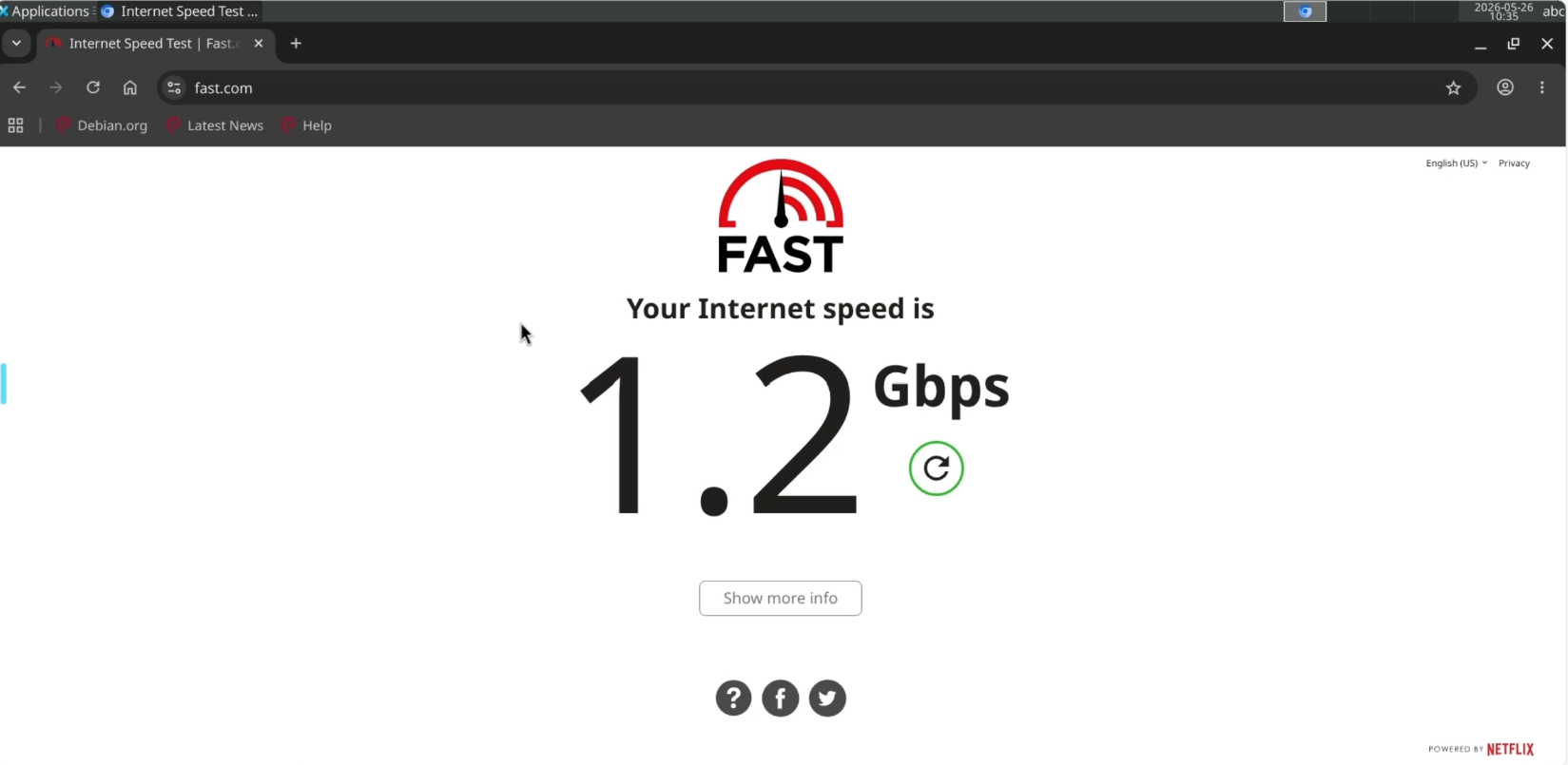
网络速度:在浏览器访问 fast.com 测试发现,带宽峰值可以达到 1.2Gbps。这个速度对于日常的数据同步和文件上传来说,表现非常亮眼。
这个“云电脑”能用来做什么? 你都有云电脑了,这里就是最好的“试验田”。随便吧。
避坑指南与忠告 虽然这台设备功能强大,但我必须强调几点注意事项:
关于搭建网络节点:我知道很多人在找免费节点,但强烈不建议在这些云服务商的机器上搭建代理节点。云厂商的自动化系统极其敏感,一旦检测到代理流量特征,账号封禁是不可避免的。为了一个免费节点丢失整个 Google 账号,完全得不偿失。
数据持久化:尽量将此环境作为临时开发环境。如果部署了重要的留言板或数据库,请务必配置好持久化存储(Volume),防止因系统重启导致数据丢失。